
TWH 数据传输器
数据读取和导出
- 打开软件后进入以下界面:
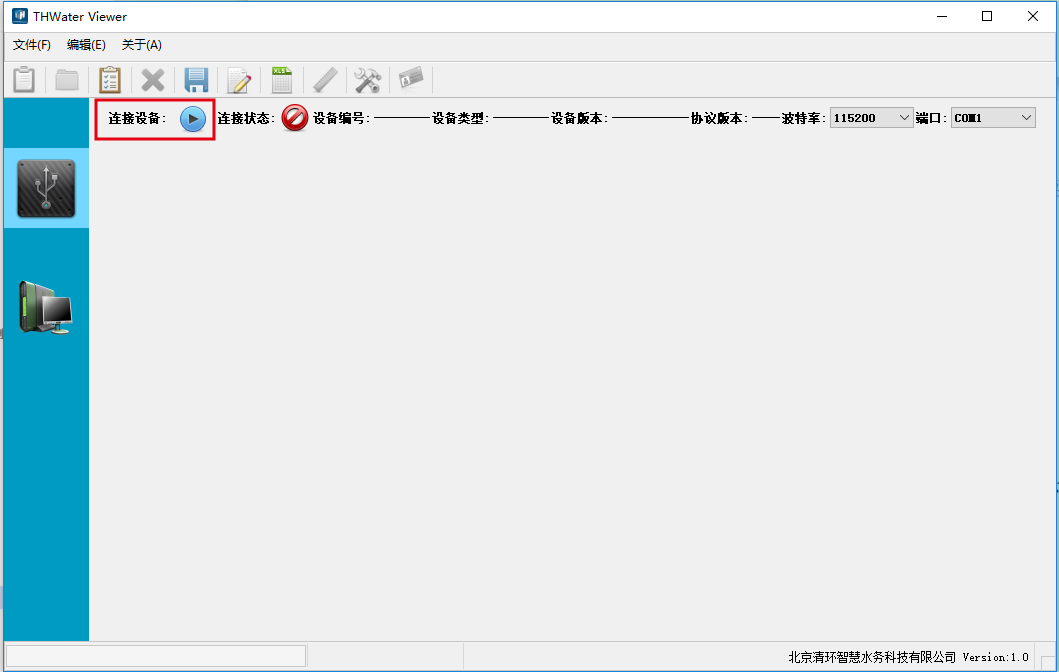
USB数据线连接成功后,单击屏幕上按钮,进入【本地备份】功能模块,屏幕闪烁后,单击上图方框内的蓝色按钮连接设备;
连接成功后进入以下界面且可以读取设备信息:
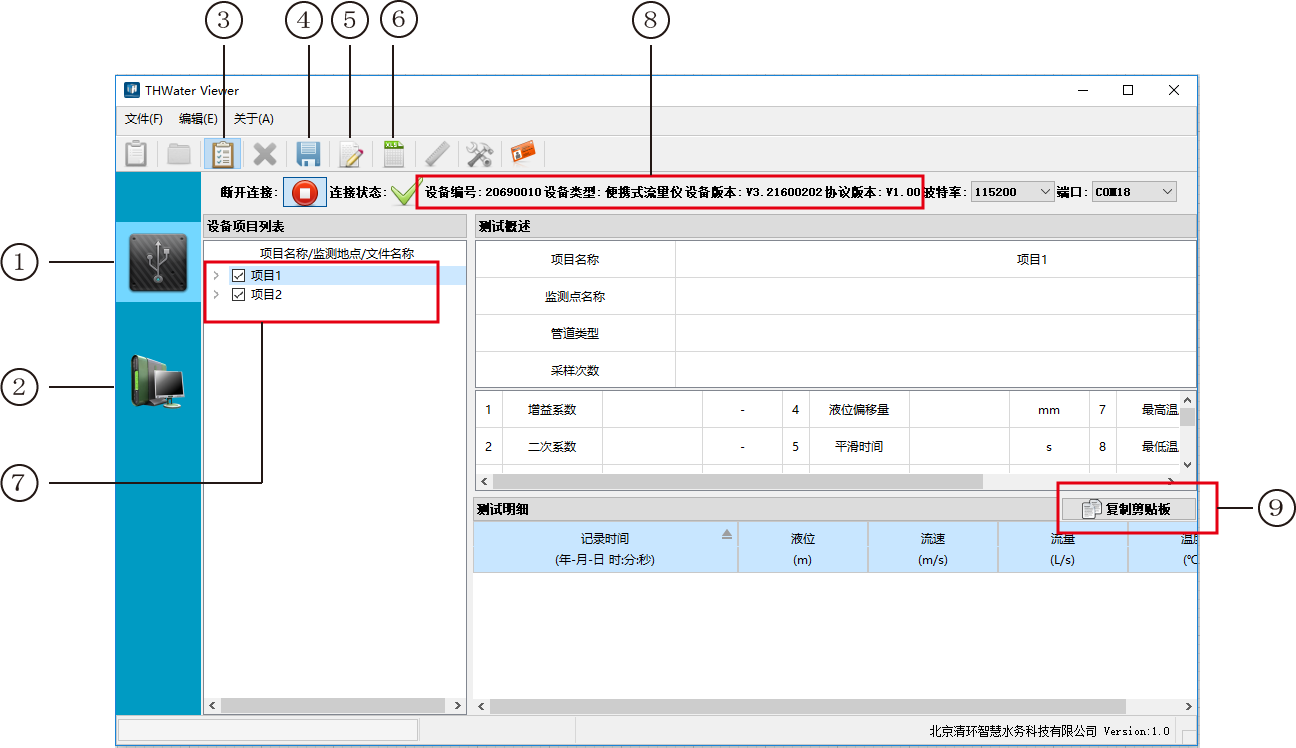
①单击此处可进入“文件传输”模块;
②单击此处可进入“本地文件”模块;
③“全选”按钮;
④“存储为thw格式”按钮;
⑤“存储为txt格式”按钮;
⑥“存储为csv格式”按钮;
⑦设备项目列表;
⑧设备信息;
⑨“复制至剪贴板”按钮;数据导出 - 有四种方法将数据导出:
方法一:在“设备项目列表”中选中欲读取的文件,点击⑨号“复制至剪贴板”按钮即可复制“测试明细”中的数据,打开“Excel”表格,按下Ctrl+V即可将数据粘贴至表格内。
方法二:在“设备项目列表”中勾选文件,点击④号按钮,将文件存储为”thw”格式,该格式文件可在“本地文件”模块中读取;点击②号按钮可进入“本地文件”模块。
方法三:在“设备项目列表”中勾选文件,点击⑤号按钮,将文件存储为”txt”格式。
方法四:在“设备项目列表”中勾选文件,点击⑤号按钮,将文件存储为csv格式,该格式文件可用“Excel”表格读取。“本地文件” 模块介绍 - 点击②号按钮可进入“本地文件”模块,如下图所示:
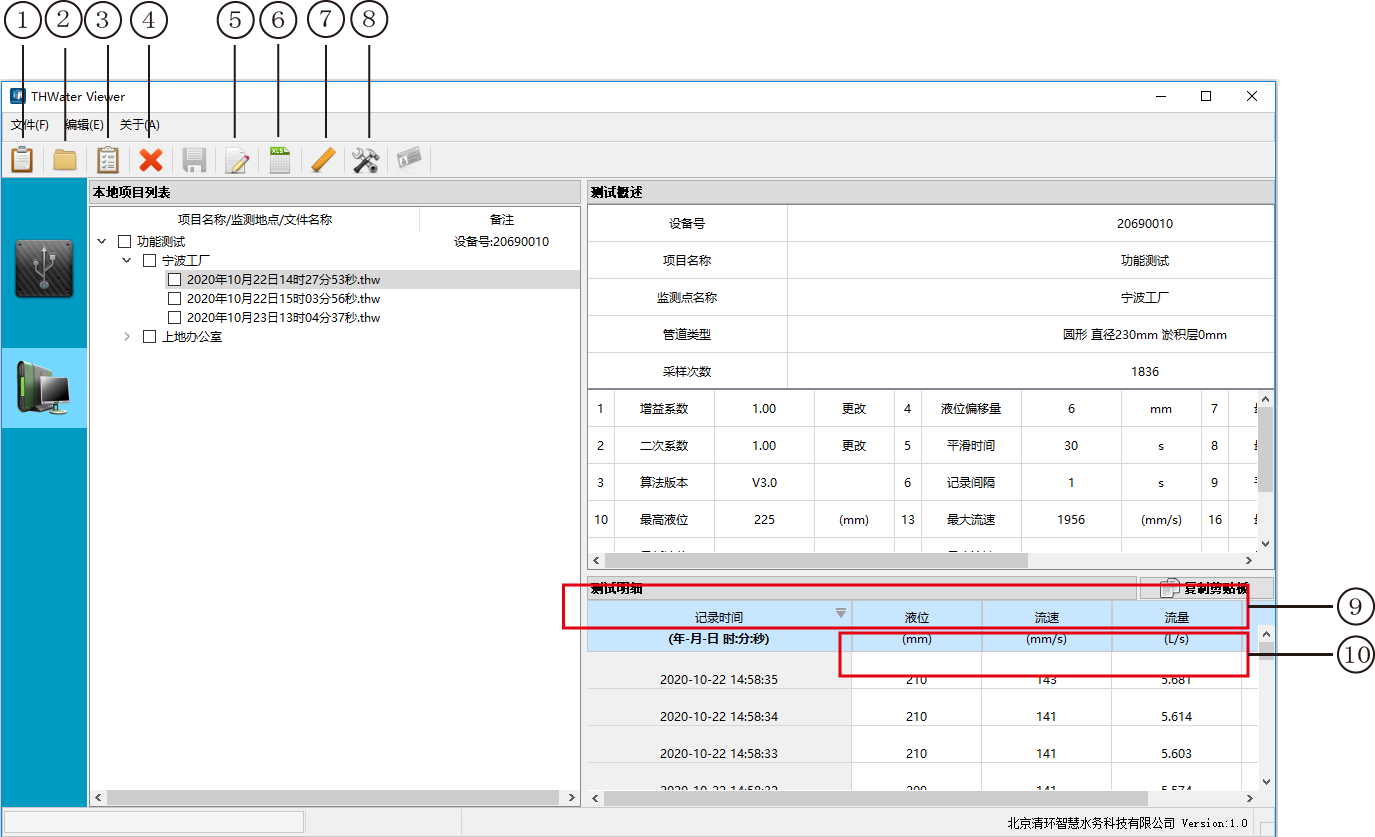
①“打开文件”按钮;
②“打开项目”按钮;
③“全选”按钮;
④“移除文件”按钮;
⑤“存储为txt格式”按钮;
⑥“存储为csv格式”按钮;
⑦“修改管道”按钮;
⑧“修改参数”按钮;
⑨点击此处可对“测试明细”中的数据进行排序;
⑩点击此处可切换单位;
内容来源于 THWater 官方开发文档查看原文
© 2026 THWater · 北京清环智慧水务科技有限公司